
AI 도구에 연결하기 (Claude · ChatGPT · Gemini · Cursor 등)
Claude · ChatGPT · Gemini · Cursor 등 MCP 를 지원하는 AI 도구에서 mcpweave 를 연결하는 방법
mcpweave 는 원격 MCP 서버입니다. MCP(Model Context Protocol)는 특정 회사 전용이 아니라 개방형 표준이라, MCP 를 지원하는 AI 도구라면 무엇이든 연결할 수 있습니다 — Anthropic Claude 뿐 아니라 OpenAI ChatGPT, Google Gemini 도 MCP 를 채택했습니다. 연결 주소만 등록하면, 연결해 둔 21곳+ 서비스의 도구를 그 AI 가 바로 씁니다.
✅ 빠른 추천 — 어떤 도구를 쓸지 모르겠다면
- 처음이거나 비개발자 → Claude.ai(웹) 또는 Claude Desktop — 무료, 가장 쉽습니다.
- 개발자 · 코딩 도구 사용 → Cursor 또는 Gemini CLI —
url한 줄 등록 후 구글 로그인.- ChatGPT 무료 사용자 → 커스텀 MCP 추가가 안 됩니다(유료 Business+ 필요). 위 Claude 계열을 쓰세요.
먼저 — AI 도구에 붙이기 전에 연결(Connections) 에서 쓸 서비스를 최소 1개 연결해 두세요. 연결이 없으면 도구가 0개로 보입니다.
지원되는 AI 도구
| AI 도구 | 연결 방법 | 비고 |
|---|---|---|
| Claude.ai (웹) | 커스텀 커넥터 + 구글 로그인 | 가장 간단 |
| Claude Desktop | mcp-remote | — |
| ChatGPT | 커스텀 커넥터(개발자 모드) + 구글 로그인 | 유료 플랜 필요 (Business/Enterprise/Edu) · 무료 플랜 불가 |
| Gemini | Gemini CLI · Antigravity IDE · SDK/Vertex (설정 파일) | 일반 Gemini 앱은 커스텀 MCP 불가 |
| Cursor | url (네이티브 OAuth) · mcp-remote 대안 | Settings → Tools & MCPs |
| Cline · Continue · VS Code · 직접 만든 SDK | mcp-remote 또는 네이티브 원격 MCP | 모델 무관 |
mcpweave 는 MCP 표준 인증(OAuth 2.1 + 동적 클라이언트 등록)을 따르므로, 위 도구들의 원격 MCP 커넥터에 기술적으로 동일하게 연결됩니다. 차이는 각 도구의 UI·플랜 정책뿐입니다.
연결 주소 (2가지)
| 주소 | 용도 |
|---|---|
https://app.mcpweave.com/gateway/mcp | 전체 — 연결한 모든 서비스의 도구를 한 주소로 (추천) |
https://app.mcpweave.com/mcp/{provider}/mcp | 개별 — 특정 서비스만 (예: .../mcp/cafe24/mcp) |
본인 계정의 정확한 주소는 MCP 페이지 에서 복사할 수 있습니다.
인증 — 구글 로그인 한 번 (API 키 불필요)
mcpweave MCP 는 OAuth 로 보호됩니다. 연결할 때 구글 로그인 창이 한 번 뜨고, 거기서
mcpweave 가입에 쓴 계정으로 로그인하면 끝입니다. 키를 따로 붙여넣을 필요가 없습니다.
(로컬 도구는 아래 mcp-remote 가 이 로그인 창을 자동으로 띄워 줍니다.)
⚠️ AI 도구가 로그인한 계정 = mcpweave 에서 서비스를 연결한 계정 이어야 합니다. 둘이 다르면 다른 계정의 도구(보통 0개)를 보게 됩니다.
OAuth 를 지원하지 않는 도구(예: Antigravity) 는 로그인 대신 API 키로 붙입니다 —
대시보드 설정 → API 키 에서 mw_... 키를
발급해 Authorization: Bearer mw_... 헤더에 넣으면 됩니다. (Antigravity 절 참고)
Claude.ai (웹)
가장 간단합니다 — 브라우저만 있으면 됩니다.
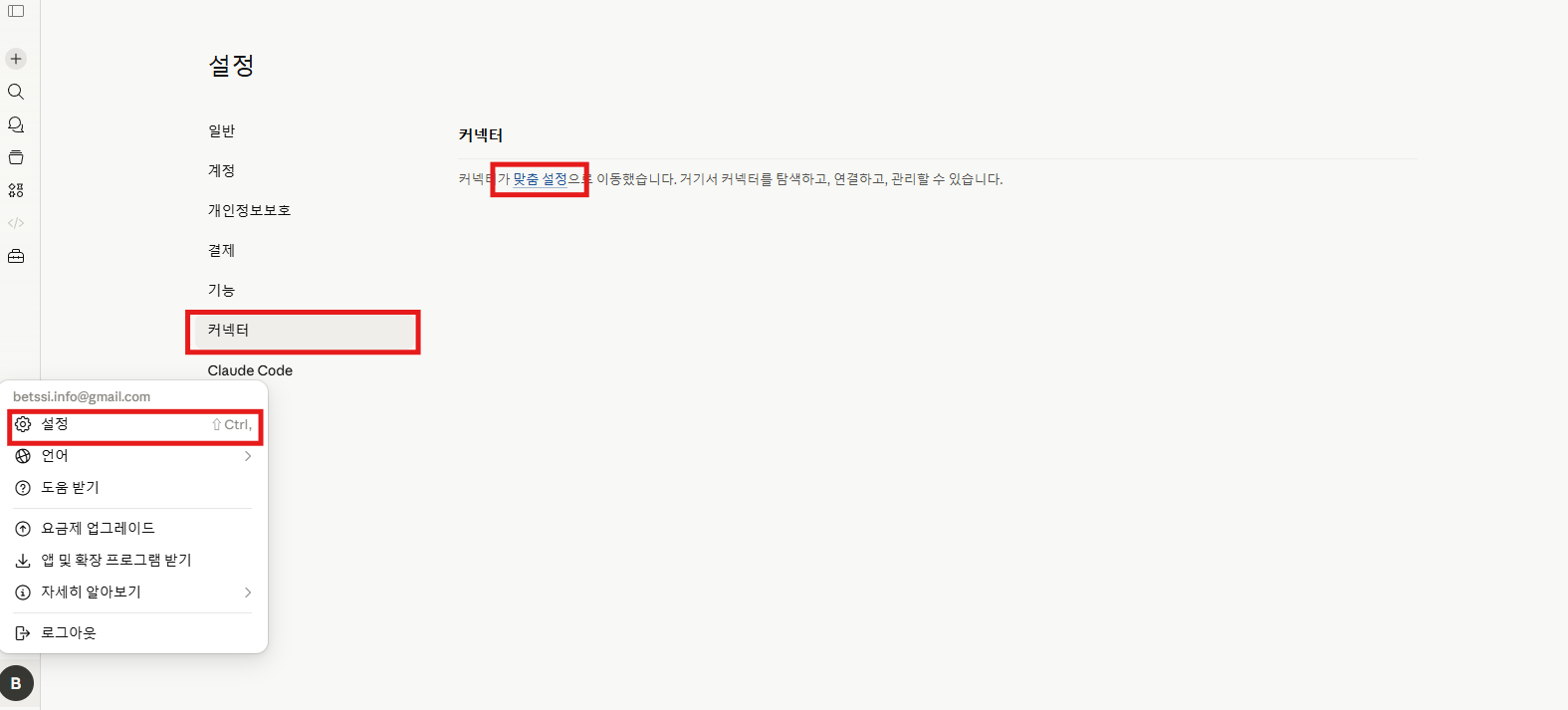
들어가기 — 좌측 하단 계정 메뉴 → 설정 → 커넥터 → 안내의 “맞춤 설정” 으로 이동합니다.
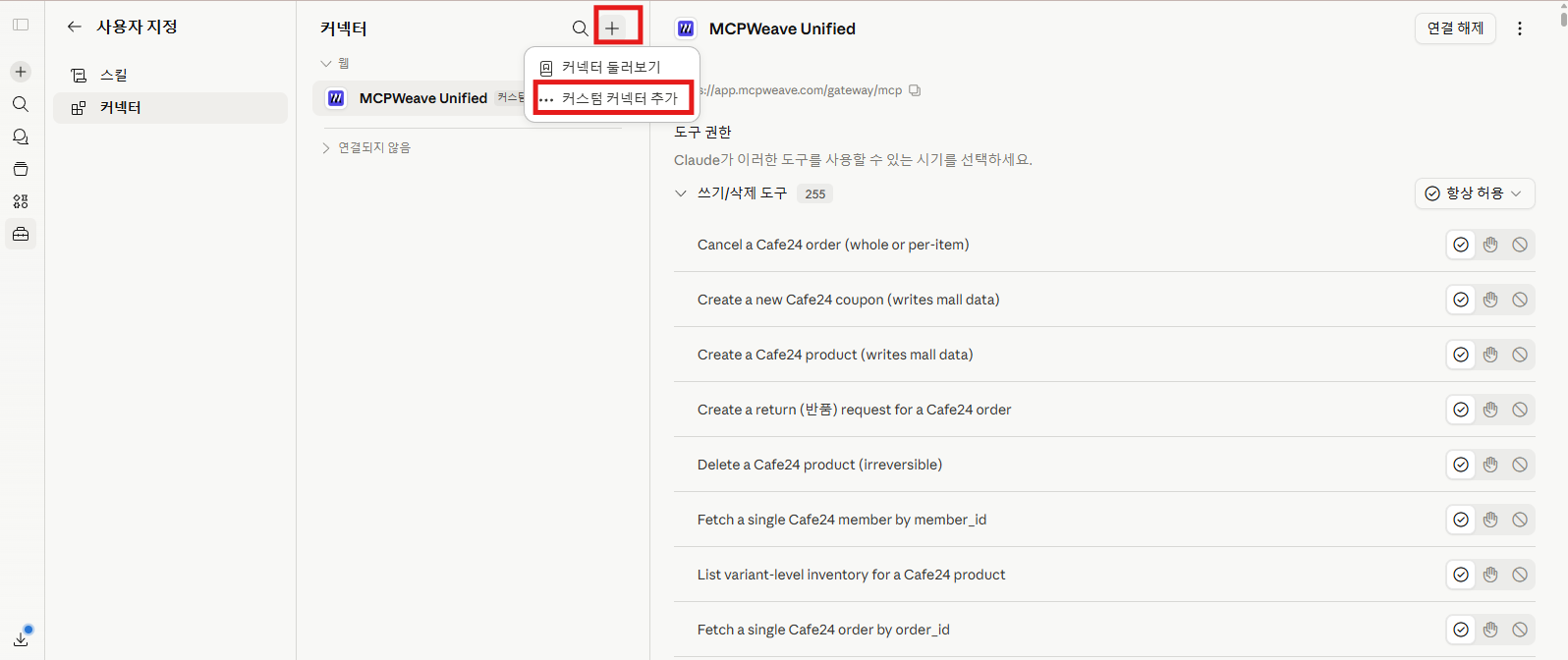
① 커스텀 커넥터 추가 — 커넥터 화면 우측 상단 + → 커스텀 커넥터 추가 를 누릅니다.
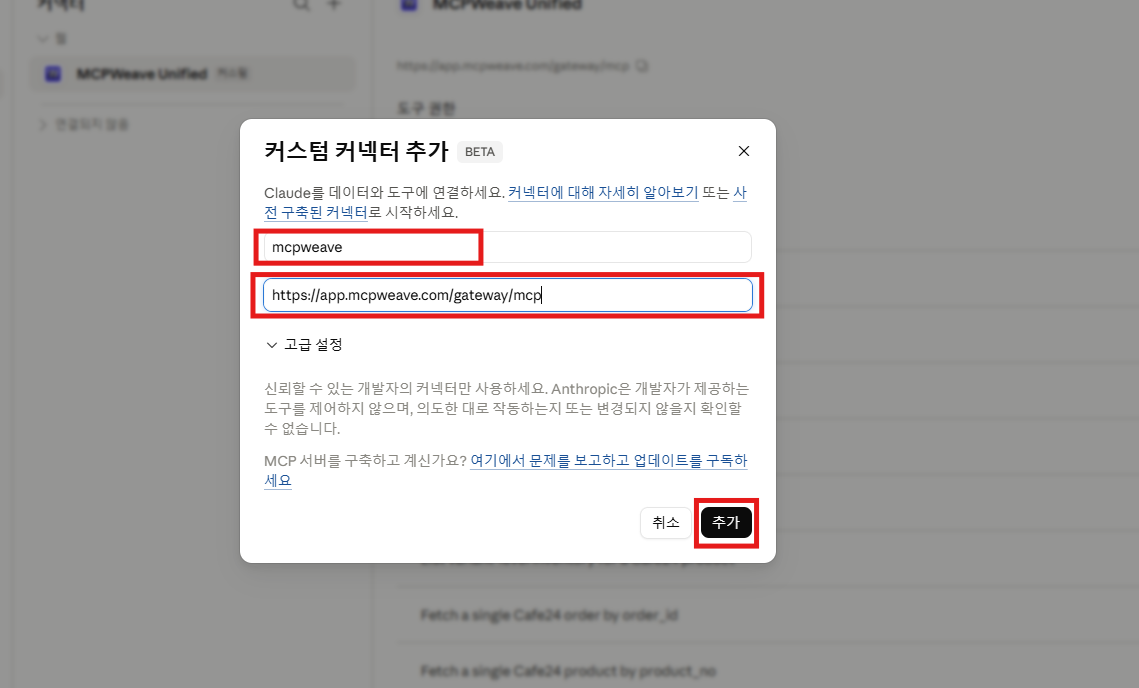
② 이름·주소 입력 — 이름에 mcpweave, URL 에 https://app.mcpweave.com/gateway/mcp
를 넣고 추가 를 누릅니다.
추가하면 구글 로그인 창이 뜹니다 → mcpweave 가입에 쓴 계정으로 로그인하세요. (이미 로그인돼 있으면 이 창은 생략됩니다.)
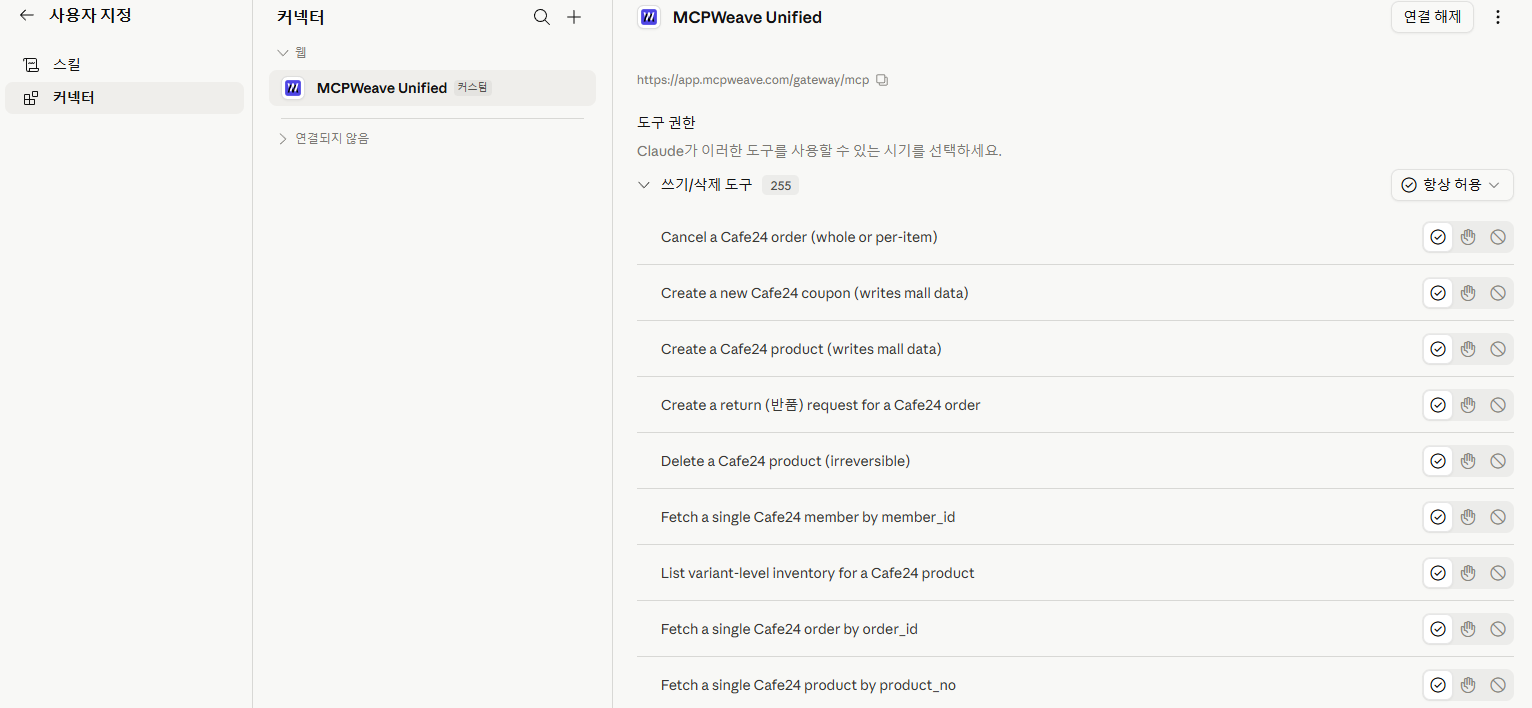
③ 연결 완료 — 연결되면 {서비스}_{도구} 형식의 도구 목록(예: Cafe24 주문 도구)이
보입니다. 이제 대화에서 “어제 쿠팡 주문 정리해줘” 처럼 자연어로 시키면 됩니다.
ChatGPT
⚠️ 유료 플랜이 필요합니다. ChatGPT 의 커스텀 MCP 커넥터는 개발자 모드 기능으로 Business · Enterprise/Edu 플랜에만 열려 있습니다(Plus/Pro 는 미리 만들어진 앱 위주, 커스텀 MCP 는 제한적). 무료(Free) 플랜에는 “커넥터” 메뉴 자체가 없습니다. 설정에 Connectors 가 안 보인다면 플랜 때문입니다 — 아래 무료로 쓰려면 을 참고하세요.
ChatGPT 의 MCP 는 원격(웹) 전용입니다. 로컬/데스크톱 MCP 는 지원하지 않고 HTTPS+OAuth 원격 서버만 붙으므로, 원격 서버인 mcpweave 는 그대로 맞습니다. (간혹 ChatGPT 가 “데스크톱 로컬 브리지로 연결” 이라고 답하는 건 커넥터 출시 이전의 오래된 정보입니다.)
Business/Enterprise/Edu 플랜에서:
- ChatGPT 워크스페이스 설정 → 커넥터(Connectors) 로 이동합니다. (관리자라면 설정에서 개발자 모드(Developer mode) 를 먼저 켜야 할 수 있습니다.)
- 커스텀 커넥터 추가(Add custom connector) 를 선택합니다.
- MCP 서버 URL 에
https://app.mcpweave.com/gateway/mcp를 입력합니다. - 연결 시 구글 로그인 팝업이 뜹니다 → mcpweave 계정으로 로그인 → 권한 허용.
- 대화에서 도구를 켜면
{서비스}_{도구}형식의 mcpweave 도구를 자연어로 사용할 수 있습니다.
코드(OpenAI API)에서 쓸 때는 Responses API 의
mcp도구 또는 Agents SDK 에 같은 서버 URL 을 넣으면 됩니다.
무료로 쓰려면 — ChatGPT 결제 없이도 아래 무료 MCP 클라이언트로 mcpweave 에 바로 연결할 수 있습니다(LLM 구독과 무관). 비개발자는 Claude Desktop 이 가장 쉽습니다.
- Claude Desktop (무료 앱) — 아래 Claude Desktop 절 참고
- Cursor (무료) — 아래 Cursor 절
- Gemini CLI (무료) — 아래 Gemini 절
Claude Desktop
요즘 Claude Desktop 은 앱 안에서 바로 커넥터를 추가할 수 있습니다(설정 파일 편집 불필요).
들어가기 — 입력창의 + → 커넥터 → 커넥터 관리 를 누릅니다.
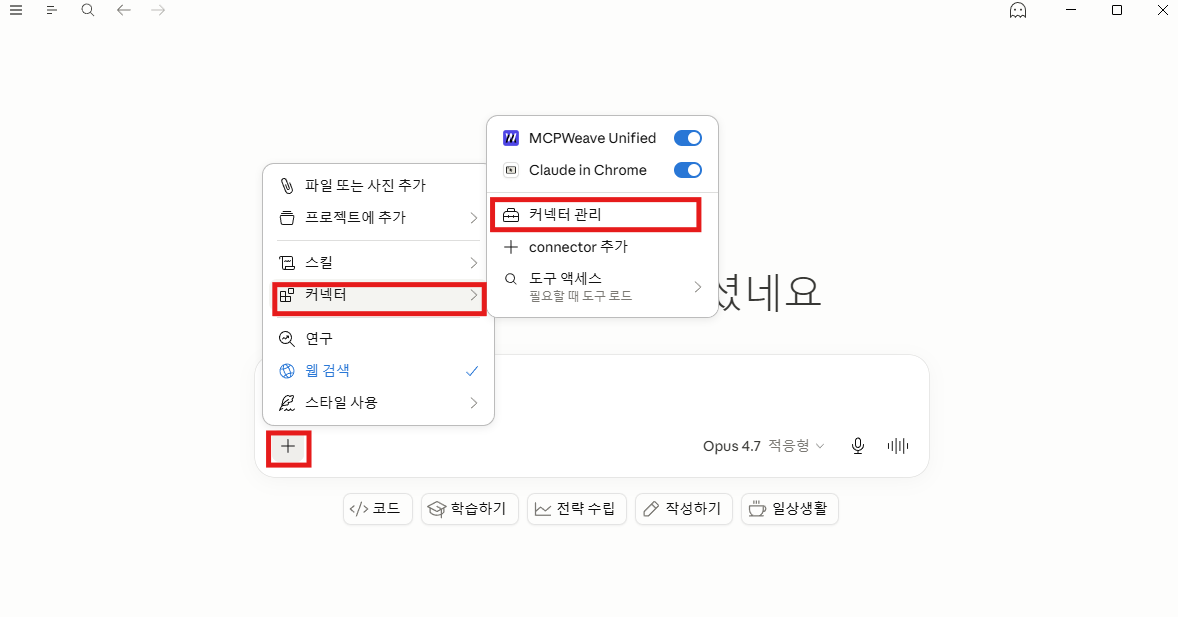
그다음 커스텀 커넥터 추가 → 이름 mcpweave + URL https://app.mcpweave.com/gateway/mcp
→ 추가 단계는 위 Claude.ai 의 ①~③ 과 똑같습니다(구글 로그인 한 번 →
도구 표시).
또는 — 설정 파일 방식 (커넥터 메뉴가 없는 구버전 / 자동화용)
앱에 커넥터 메뉴가 없거나 설정을 파일로 관리하려면, 아래 설정 파일에 직접 넣어도 됩니다.
- macOS:
~/Library/Application Support/Claude/claude_desktop_config.json - Windows:
%APPDATA%\Claude\claude_desktop_config.json
{
  "mcpServers": {
    "mcpweave": {
      "command": "npx",
      "args": ["mcp-remote", "https://app.mcpweave.com/gateway/mcp"]
    }
  }
}
저장 후 Claude Desktop 을 완전히 종료 후 재실행 하면, 첫 실행 시 브라우저에 구글 로그인
창이 뜹니다 → mcpweave 계정 로그인. (npx 는 Node.js 설치 시 함께 들어옵니다.)
Cursor
⚠️ MCP 설정은 cursor.com 웹 대시보드(계정·결제)가 아니라 Cursor 앱(데스크톱 IDE) 안에 있습니다. 최근 버전에서 메뉴 위치가 바뀌었습니다 — 옛 Settings → MCP 는 사라지고 Tools & MCPs 로 이동했습니다.
① MCP 설정 열기 — Cursor 앱에서 우측 상단 ⚙ 톱니 아이콘(또는 Ctrl + Shift + J /
맥 ⌘ + Shift + J)으로 Cursor Settings 를 연 뒤, 왼쪽 사이드바 Tools & MCPs →
Installed MCP Servers 의 Add Custom MCP 를 누릅니다. 그러면 ~/.cursor/mcp.json 이
열립니다.
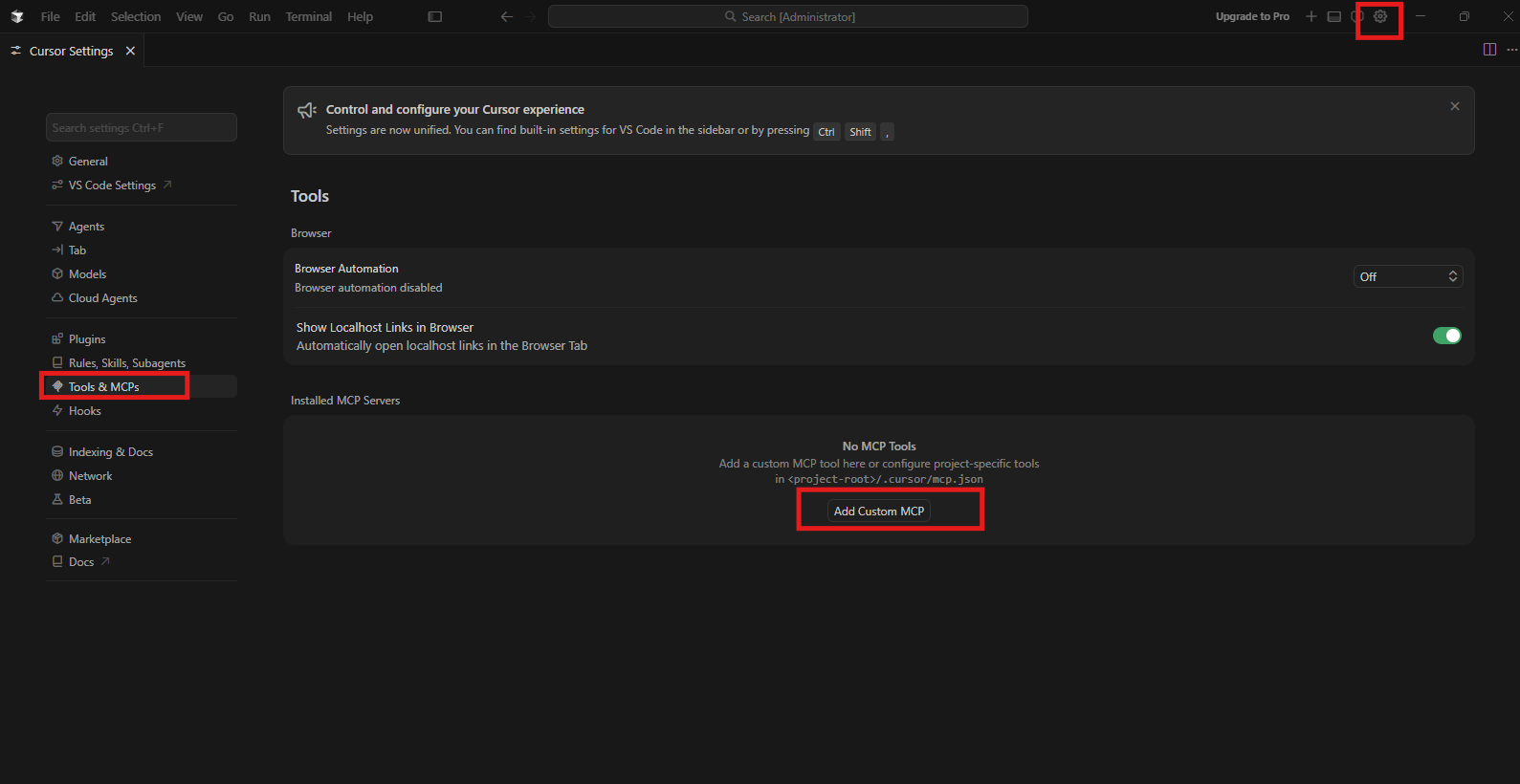
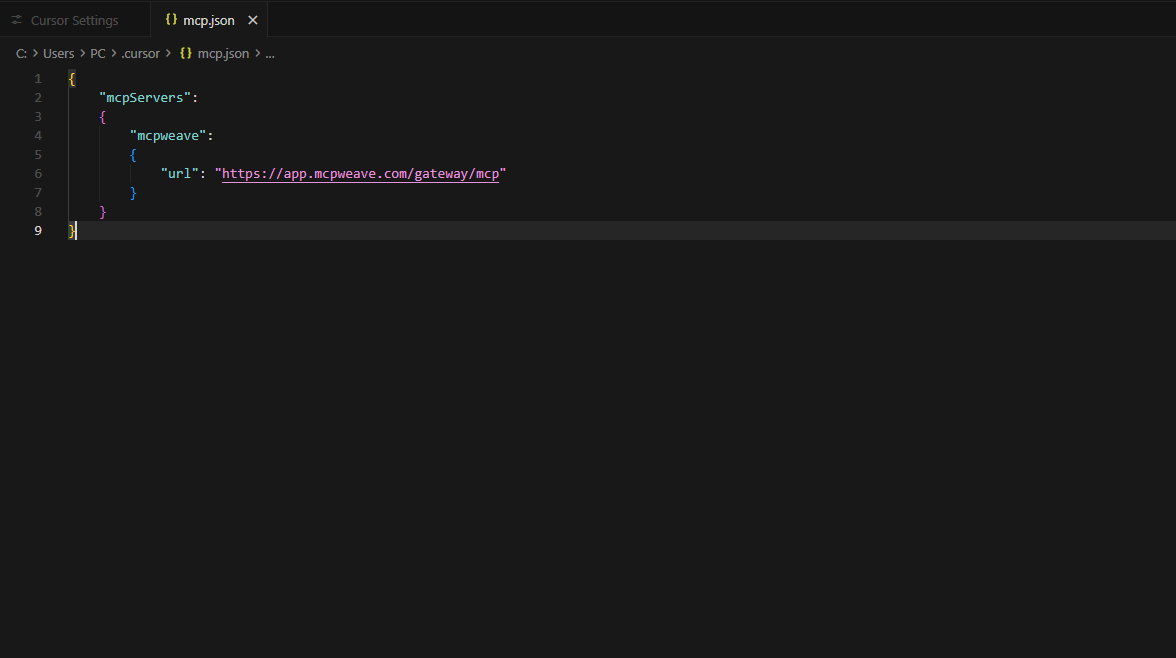
② mcpweave 등록 — url 한 줄이면 됩니다(키 불필요 — Cursor 가 OAuth 를 자동 처리).
저장하세요.
{
  "mcpServers": {
    "mcpweave": {
      "url": "https://app.mcpweave.com/gateway/mcp"
    }
  }
}
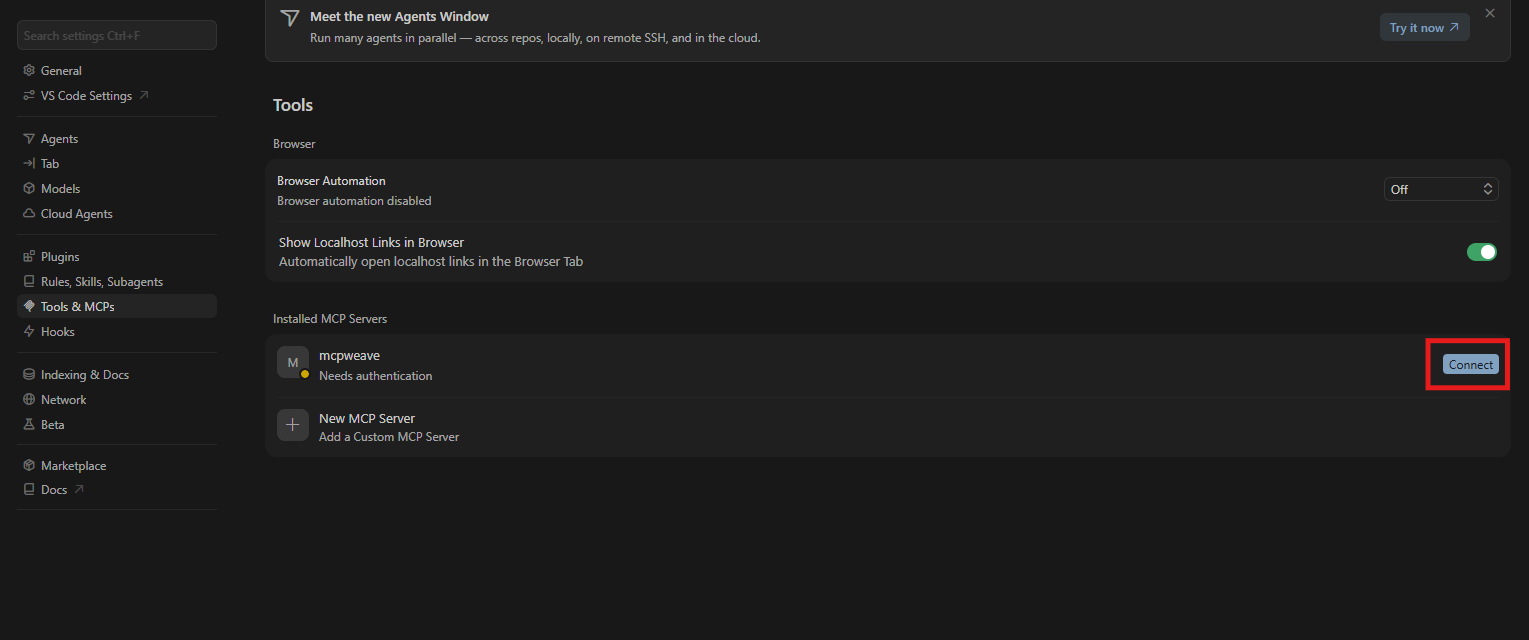
③ 로그인 (Connect) — 목록에 mcpweave 가 Needs authentication 으로 나타납니다. 우측 Connect 를 누르면 브라우저에 구글 로그인 창이 뜨고, mcpweave 가입 계정으로 로그인합니다.
④ 완료 — 초록 점 + “N tools enabled” 로 바뀌면 연결 성공입니다. (안 뜨면 Cursor 를
완전히 종료 후 재시작 — mcp.json 은 시작 시에만 로드됩니다.)
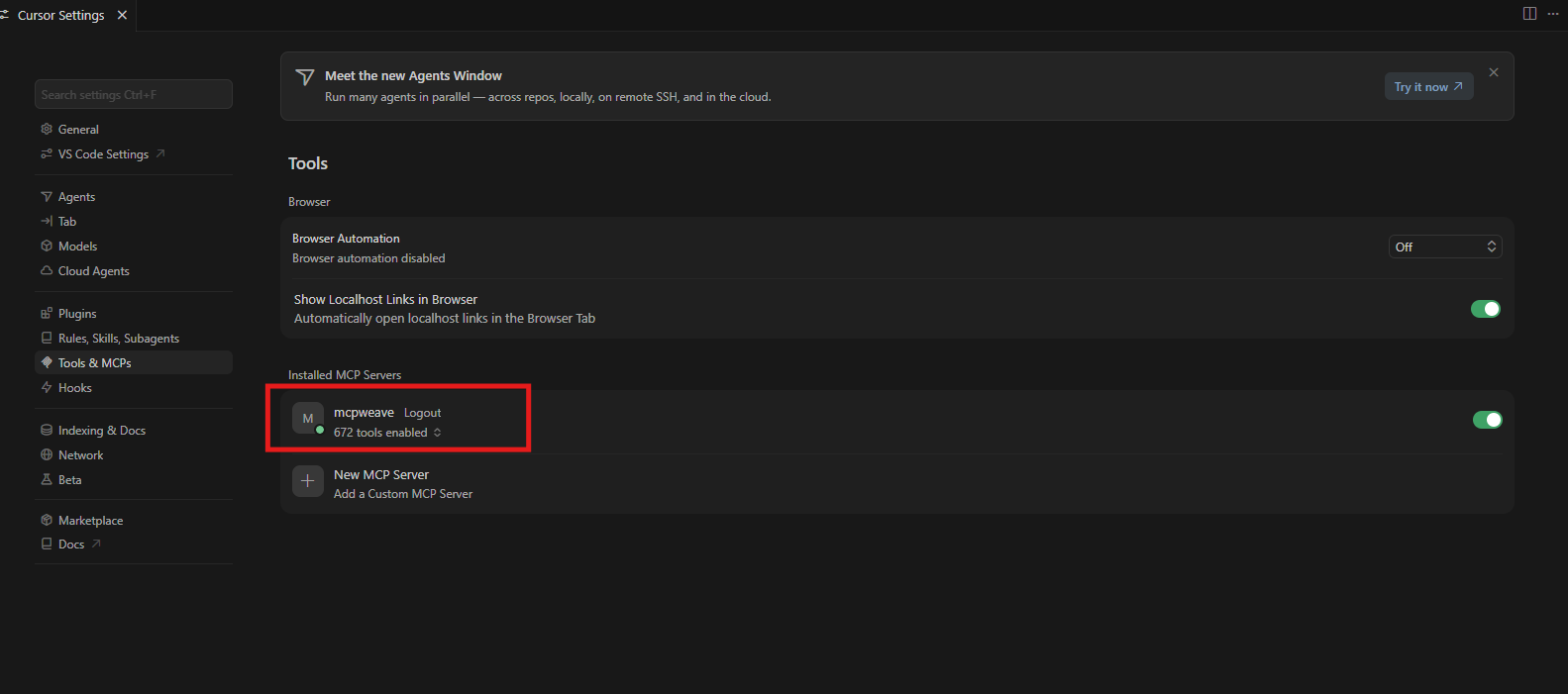
💡 Cursor 는 API 키가 아니라 OAuth(구글 로그인)로 붙입니다. Cursor 는 서버가 OAuth 를 지원하면 헤더의 API 키를 무시하고 OAuth 를 우선하므로, 위
url한 줄 + Connect 가 가장 깔끔합니다. (API 키 헤더가 필요한 건 OAuth 미지원인 Antigravity 쪽입니다.) 구버전 Cursor 라 네이티브 연결이 안 되면mcp-remote브리지 ("command": "npx", "args": ["mcp-remote", "<위 URL>"], Node 필요)를 쓸 수 있습니다.
Gemini
⚠️ 일반 Gemini 앱(웹·모바일)에는 커스텀 MCP 추가가 안 됩니다. Gemini 앱의 커넥터는 Canva·OpenTable·Instacart 같은 선별된 파트너만 지원하고, 임의의 MCP 서버 URL 을 직접 넣을 수 없습니다(ChatGPT 무료와 비슷). Gemini 로 mcpweave 를 쓰려면 아래 개발자/IDE 경로를 사용하세요.
Gemini CLI
- 설정 파일
~/.gemini/settings.json을 엽니다. mcpServers에 다음을 추가합니다 (Claude Desktop 과 동일한mcp-remote방식):
{
  "mcpServers": {
    "mcpweave": {
      "command": "npx",
      "args": ["mcp-remote", "https://app.mcpweave.com/gateway/mcp"]
    }
  }
}
- Gemini CLI 를 재시작하면 브라우저에 구글 로그인 창이 뜹니다 → mcpweave 계정 로그인.
- CLI 에서
/mcp명령으로 mcpweave 도구가 보이면 성공입니다.
Antigravity (구글 agentic IDE)
⚠️ Antigravity 는 다른 도구와 인증 방식이 다릅니다 — 여기서는 API 키를 씁니다. Claude·Cursor 는 구글 로그인(OAuth)으로 붙지만, Antigravity 는 MCP 의 OAuth 표준을 지원하지 않습니다(구글 공식 문서: “Antigravity doesn’t support the MCP OAuth specifications”). 그래서 Antigravity 에서는 로그인 대신 mcpweave API 키를 헤더에 넣어 연결합니다.
① API 키 발급 — mcpweave 대시보드 설정 → API 키
에서 키를 만들고 mw_... 값을 복사합니다. (이 키 하나로 연결됩니다 — 노출되면 같은 화면에서
폐기/재발급하세요.)
② 설정 파일 열기 (1) — MCP Servers — 우측 Agent(채팅) 패널 상단의 ⋯(더보기) 버튼을 누르고 MCP Servers 를 선택합니다.
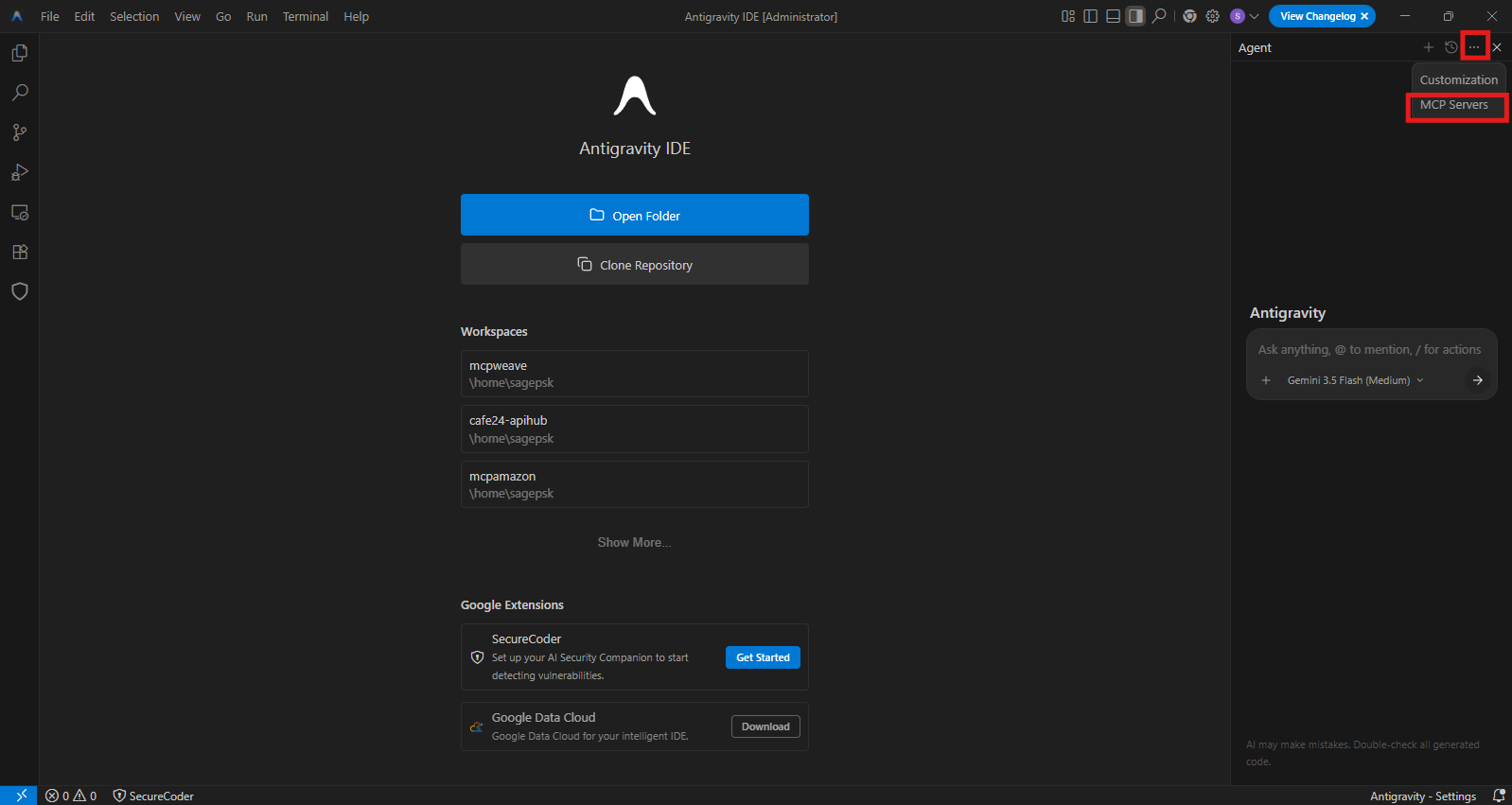
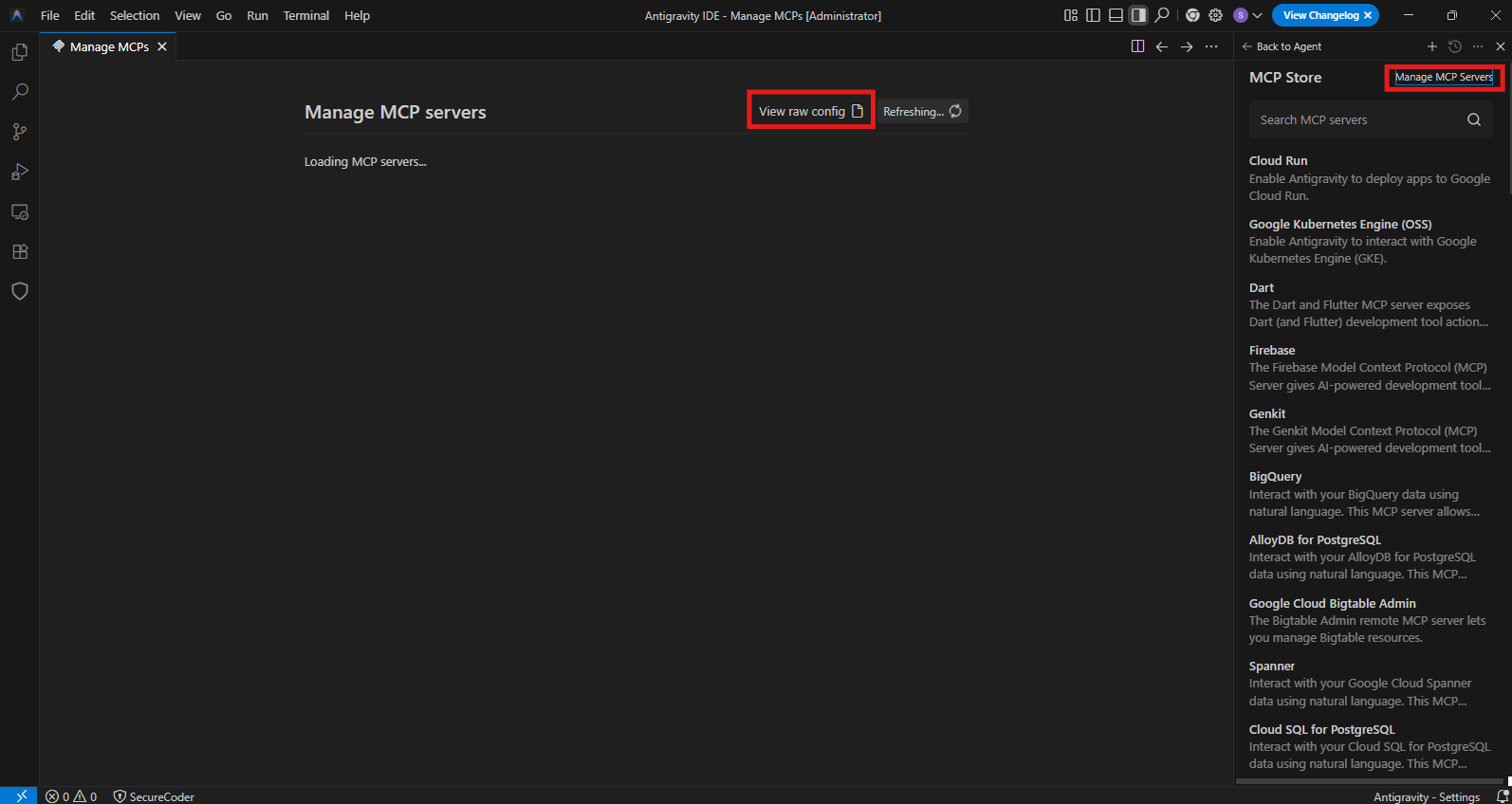
③ 설정 파일 열기 (2) — View raw config — 열린 MCP Store 패널에서 우측 상단
Manage MCP Servers 를 누른 뒤, 가운데 View raw config 버튼을 누르면 mcp_config.json
이 에디터 탭에 열립니다. (직접 경로: ~/.gemini/config/mcp_config.json / Windows
%USERPROFILE%\.gemini\config\mcp_config.json.)
④ mcpweave 등록 — mcpServers 안에 아래를 추가하고 mw_... 자리에 복사한 키를 넣어
저장합니다.
{
  "mcpServers": {
    "remote-mcpweave": {
      "serverUrl": "https://app.mcpweave.com/gateway/mcp",
      "headers": {
        "Authorization": "Bearer mw_여기에_발급받은_API_키"
      }
    }
  }
}
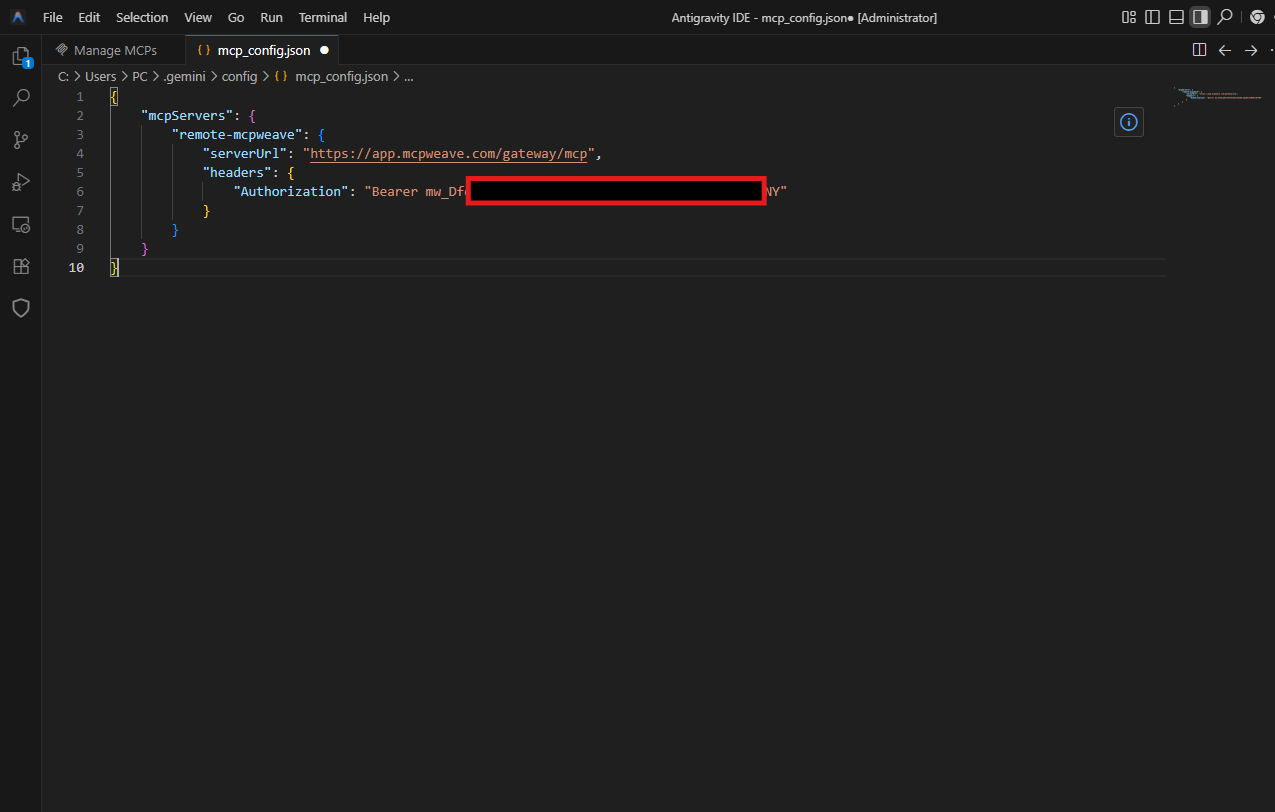
⚠️ 두 가지 주의:
- Antigravity 는 원격 서버에
url이 아니라serverUrl키를 씁니다(Cursor·Claude 와 다름).Bearer뒤에mw_로 시작하는 API 키를 붙입니다. (구글 로그인 창은 뜨지 않습니다 — 헤더 인증이라 바로 연결됩니다.)
⑤ 창 새로고침 (필수) — API 키 인증이 통과해도, IDE 가 설정을 반영해 실제 연결을 활성화하고 도구를 로드하려면 창을 새로고침해야 합니다.
- Ctrl + Shift + P (명령 팔레트 열기)
- Developer: Reload Window 를 입력하고 실행
- 창이 다시 로드된 뒤 잠시 기다리면 mcpweave 도구(Cafe24 · 쿠팡 · 토스 등)가 에이전트에 로드됩니다.
💡 Manage MCP servers 의 Refresh 버튼만으로 안 뜨면, 위 Reload Window 가 가장 확실합니다.
SDK · Vertex AI · Gemini Enterprise
코드로 쓰는 경우 Google GenAI SDK 나 Vertex AI 에서 같은 서버 URL 로 연결할 수 있고, 기업은 Gemini Enterprise 의 커스텀 MCP 데이터스토어로 등록할 수 있습니다.
기타 MCP 클라이언트 (Cline · Continue · 직접 만든 SDK)
- 설정 파일이 있는 클라이언트(Cline, Continue 등): 위 Claude Desktop 과 동일하게
command: npx,args: ["mcp-remote", "https://app.mcpweave.com/gateway/mcp"]를 넣으면 됩니다. - 원격 MCP(Streamable HTTP)를 직접 지원하는 클라이언트: 주소
https://app.mcpweave.com/gateway/mcp를 등록하면 클라이언트가 OAuth 흐름을 안내합니다. - 특정 서비스만 쓰려면
gateway/mcp대신mcp/{provider}/mcp주소를 사용하세요.
잘 연결됐는지 확인
- AI 도구의 도구 목록에
{서비스}_{도구}(예:cafe24_list_orders)가 보이면 성공입니다. - 자연어로 시켜 보세요 — 예: “오늘 ○○ 관련 데이터 가져와줘”.
잘 안 될 때
| 증상 | 원인 / 해결 |
|---|---|
| 도구가 0개 | 서비스 미연결 → Connections 에서 먼저 연결 |
| 내 데이터가 안 보임 | AI 도구가 다른 구글 계정으로 로그인됨 → 커넥터를 제거하고 mcpweave 계정으로 다시 로그인 |
mcp-remote 오류 | Node.js(=npx) 미설치 → nodejs.org 설치 후 재시도 |
| 로그인 창이 안 뜸 | 브라우저 팝업 차단 해제, 또는 커넥터 제거 후 재추가 |
문제가 계속되면 포럼(GitHub Discussions) 에 남겨 주세요.